견적 요청부터 출고까지 상태를 한 화면에서
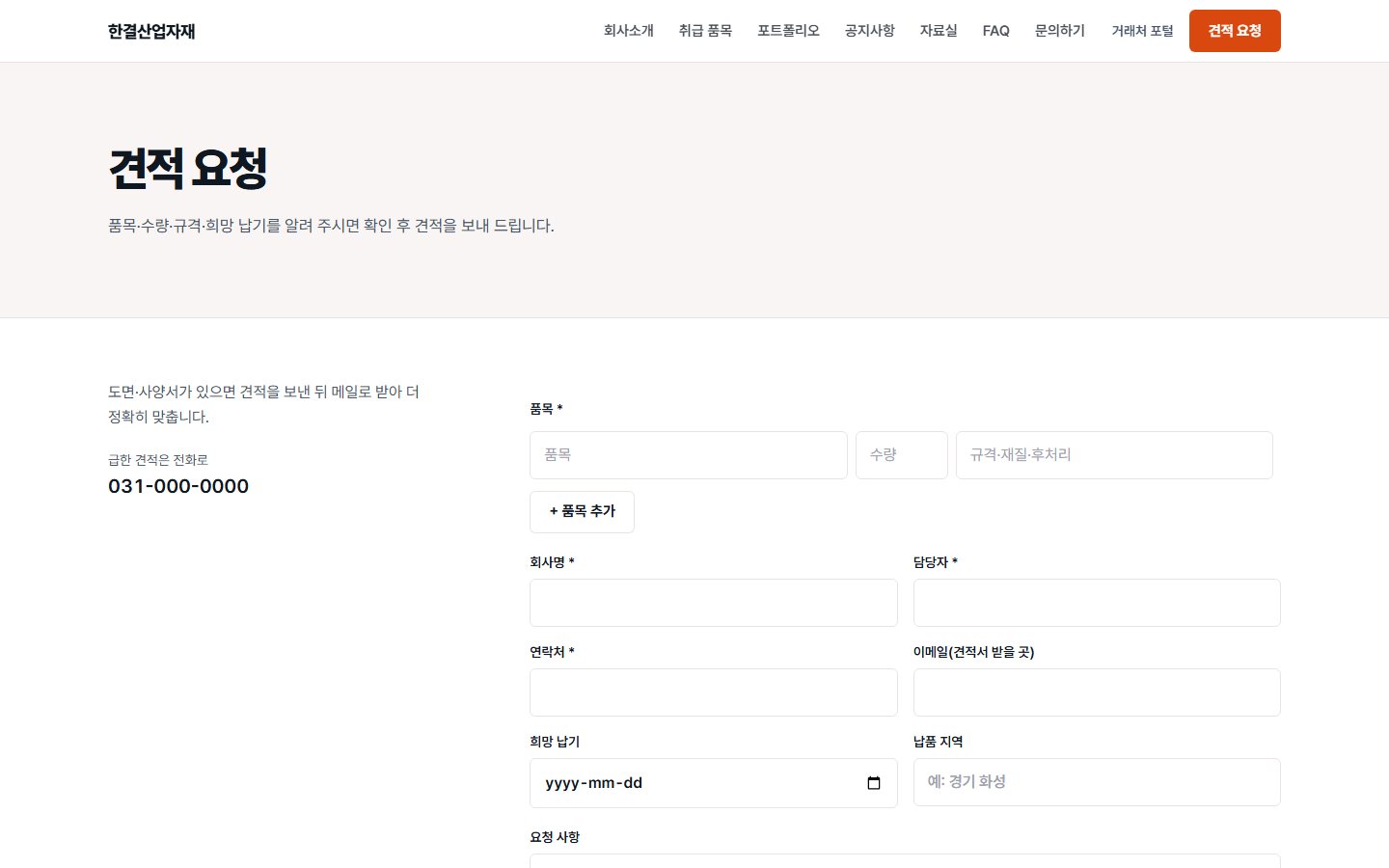
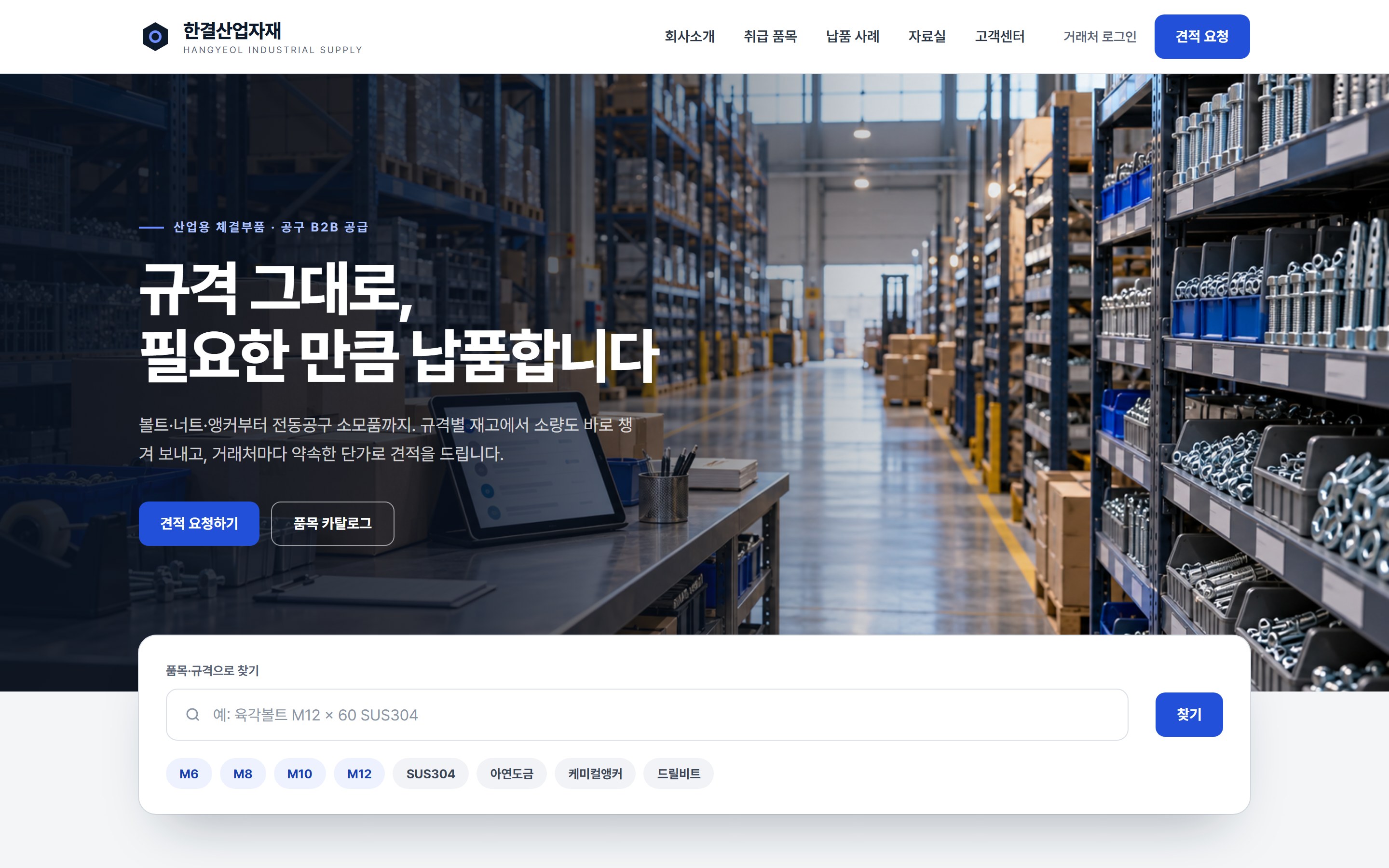
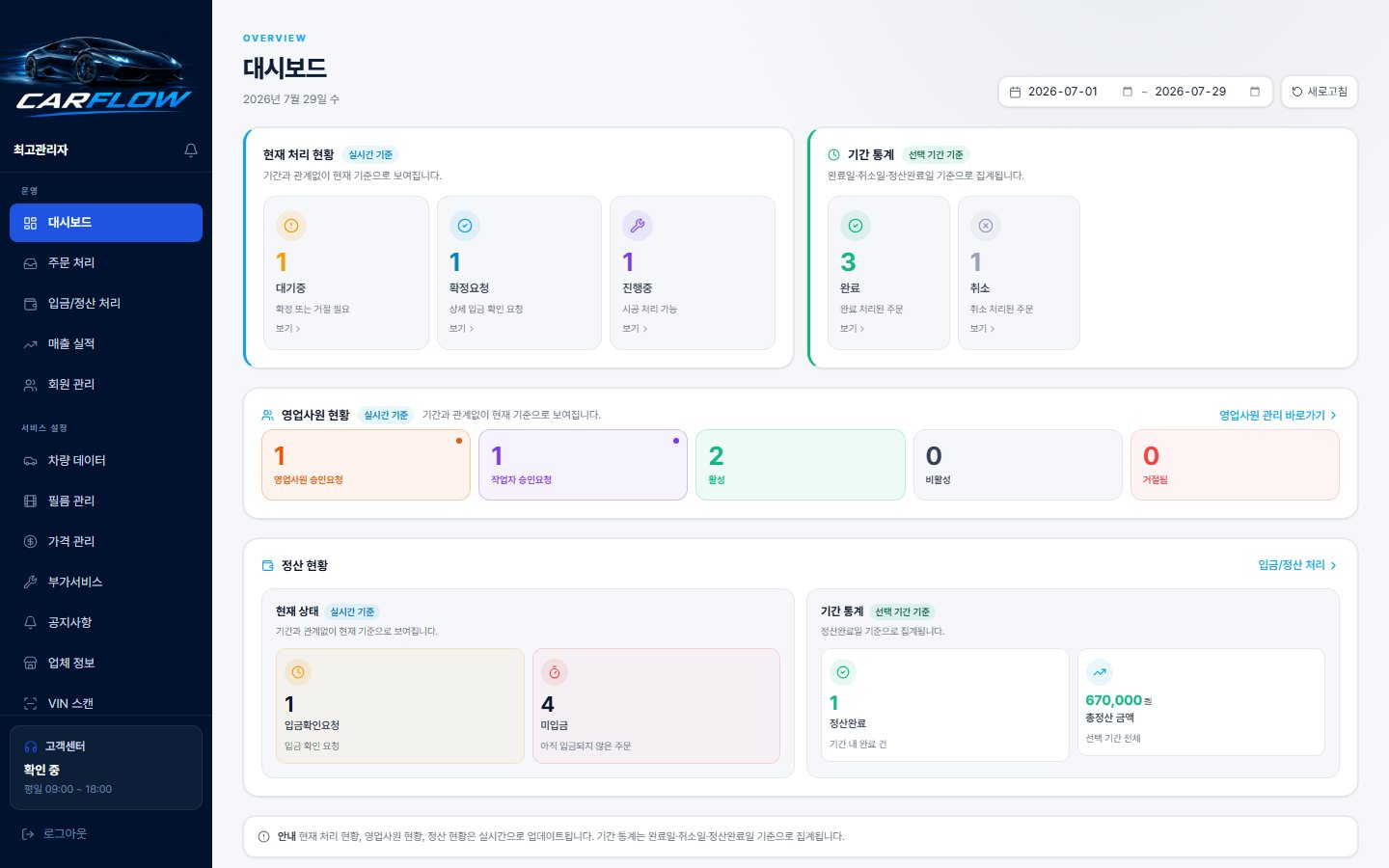
거래처가 로그인해 자기 단가로 견적을 요청하고 주문합니다. 회사는 단가 확정 → 주문 → 출고 → 완료로 상태를 바꾸고, 바뀐 상태는 거래처 화면에도 바로 보입니다.
주문/견적 상담하기참고 가격 300만 원부터
← B2B 시스템 전체 보기한결산업자재
이런 분께 맞습니다
- 주문이 전화·문자·카톡으로 섞여 들어와 누락이 생기는 경우
- 거래처마다 단가가 달라 매번 따로 안내하는 도매·제조 회사
포함되는 것
거래처 가입·승인
사업자 정보로 가입 신청, 승인된 거래처만 단가를 봅니다.
여러 품목 견적 요청
품목을 여러 개 넣어 한 번에 보냅니다.
주문 상태 관리
견적 → 주문 → 출고 → 완료. 거래처 화면에도 같이 바뀝니다.
AI 견적 초안
카톡·메일로 받은 주문을 붙여 넣으면 등록된 단가로 견적서를 채웁니다. 저장·발송은 직원이 확인한 뒤에.
진행 순서
- 01
주문 흐름 듣기
- 02
화면 구조 확인
- 03
단가·승인 규칙 정리
- 04
제작·거래처 시험
- 05
오픈
개발 전에 업무 흐름과 화면·기능 구조를 먼저 확인합니다. 표시된 금액은 시작 가격입니다. 프로젝트 범위와 기능에 따라 최종 견적은 달라질 수 있습니다. (부가세 별도)
이렇게 만들었습니다
주문/견적에 대해 자주 묻는 질문
거래처가 많지 않아도 의미가 있나요?
거래처 수보다 주문이 얼마나 자주, 어떤 경로로 들어오는지가 중요합니다. 상담 때 지금 흐름을 듣고 필요 여부부터 말씀드립니다.
회사 홈페이지와 따로 만들어야 하나요?
아니요. 회사 홈페이지 안에 파트너 포털을 두어 한 주소에서 운영할 수 있습니다.
무엇을 만들고 싶으세요?
아직 정해진 게 없어도 괜찮습니다. 듣고 질문으로 함께 정리합니다.
- 1만들고 싶은 것을 한두 줄 적기
- 2연락드려 상황 여쭙기
- 3범위·비용을 견적서로 받아 보고 결정